2012/07/27

ピカサで作ったグーグルプラスのプロフィールカバー写真


ピカサでグーグルプラスのプロフィールカバー写真を作る で作成した Googleプラス プロフィール用カバー写真


素材選びが全てですね。Picasaだと、こういうコラージュ写真は簡単にできますね。ただもう時代はデスクトップアプリから、モバイルに移ってるんですよね。

2012/07/24

Picasaのシネマスコープで映画のワンシーン風の写真に

シネマスコープ処理後の写真


Picasaの画像エフェクトの一つのシネマスコープを使うと、処理の説明にもあるように、昔の映画のような効果がかかった写真が簡単に作れます。


素材には、Public Domainの写真を使いました。


Picasaの画像処理から、シネマスコープを選びます。


シネマスコープ

色だけじゃなくて、この比率がかっこよさの秘訣なのでしょうね。


レターボックスなしにする

ちょっと印象が弱い、効果になりますが、写真によってはレターボックスだと物凄い切り抜かれますので、無しの方がいい場合もあるかもしれません。
その場合は、Picasaで画像を切り抜きしといた方がいいでしょう。


字幕風なテキストを入れてみる

下の黒帯の所に、白でテキストを入れてみると、字幕風でよりシネマな感じになります。
字幕テキストの入れ方は簡単で、よく使用される修正のテキストを選んで、テキストの色を白にするだけです。


写真から、2ステップで映画のワンシーン風の画像作れるのは素敵ですね。


Picasaのポスタライズ処理を使って、ゲームの背景や小説の挿絵を作る

ポスタライズ例

Picasaの画像エフェクトを使いこなすには、ポスタライズを見てみましょう。 素材には、Public Domainのこの写真を使います。


右から2番めのタブの画像処理から、中央の一番下のポスタライズを選ぶだだけで、こういう風な、リアルなカラー挿絵風の画像に変わります。

鮮やかさの中にも落ち着きがあって、このままでも結構使えそうです。左上のスライダーを変更することで効果を変えることができます。


色の数スライダー
写真の色の数を決めます。左に行くほど、色数が減り、最終的には2色になります。
詳細スライダー
写真の詳細をどれだけ、残すか。
左に行くほど、詳細は残りません。よりアートになっていきます。
フェードスライダー
元の写真とどれだけ混ぜるかです。
一番左ですと、元の写真は混ぜません。

ゲームの背景風の画像を作る

色の数を最大に残して、詳細は最大残さないようにすると、アドベンチャーゲームの背景風の画像が手軽に作成できます。
これぐらい、ぼかすと、個人の判別は、ほぼ不可能なので背景に多少写っていても著作権的には問題起きにくいでしょう。


小説の挿絵風の画像を作る

色数を2色まで減らして、詳細を半分残すことで昔の小説の挿絵風なイラスト画像を簡単に作ることができます。


小説の挿絵風に作ったのを、基本の画像処理である、ライティングと色彩を細やかに調整を使うと、色や明るさを変更できます。絵の雰囲気にあった色彩に変えたいですね。


さらに、Picasaのマンガ風ハーフトーンを加えることで、よりお洒落な感じにできます。


オリジナルの素材からここまでの、写真のエフェクトが3ステップで簡単にできるのは、Picasaはやはり便利ですね。


2011/09/18

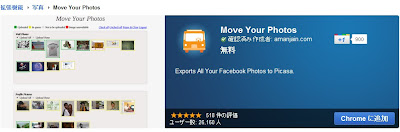
Google+を使うためFacebookからPicasaに引っ越す時に便利そうなツール

FacebookからPicasaへ写真を写すためのツールがあるみたいです。
http://move2picasa.com/

ページを読むと、Google Chromeブラウザーの拡張機能のようです。

Move Your Photos という名前です。

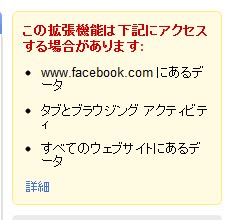
セキュリティー情報を見ると、かなりユーザーの情報を取得するので、信頼できないと使うべきでない、危険な機能拡張に分類されますが

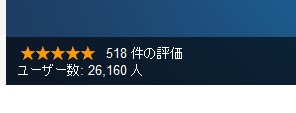
2011年 9月時点で、2万6千人のユーザーと518件の高評価がありますので、心配はなさそうです。


最近では、Lady Gagaより人気?の韓流のYoutubeの再生回数、捏造疑惑がありましたが
インターネット上では評価は捏造されやすいのは確かです。
評価やユーザー数、コメント数を合わせてみて冷静に判断する必要があります。


実際にGoogle+のアカウントが取れたらぜひ私も試してみたいです。

2011/09/17

未来のコピー機はPicaas対応かもしれない

プレスリリースによると
http://www.crafty.co.jp/cloud/cloud_picasa.html

Picasaに対応した複合機が出てようだ


個人向きの商品じゃないため、現時点では、実際に見る機会はないでしょうが
将来的には、デジカメで撮った写真をPicasaにアップロードして、どこででても印刷できる日が来るかもしれませんね。


2011/09/15

アメリカにてPicasaにも対応したMedia PlayerがAsusから発売

AsusのプレスリリースによるとPicasaにも対応した Media Playerが発売されるようです。
Asusは、日本でもノートパソコンなどで多少知られているパソコンメーカです。

商品名はO!Play Mini Plusというようです。


TVもHDMI対応で高画質にもなりましたし、TVで写真を楽しむのも当たり前になりそうですね。
せっかくの円高ですし日本でも発売して欲しいものです。


2010/02/24

新機能ネームタグの紹介ビデオ

 なんといっても、Picasa 3.6の新機能は顔を認識するネームタグです。

この機能を紹介した公式動画があります。
字幕は英語で、メニューも英語なのですが、ネームタブの機能や操作ををざっと理解するには最適です。
ぜひ一度見てみてください。

Picasa3.6 日本版が公開されました


ついに、Picasa 3.6 日本語版が公開されました。3.5とかかなり以前から出ていましがが日本語版はまだでした。

ダウンロードは簡単で、Picasa公式サイトにアクセスしてダウンロードするだけです。
http://picasa.google.com/

今現在Picasaを使っている人は、メニューから更新できるようになるでしょう。
Posted by Picasa

2008/12/18

Picasa3日本語版がいよいよ公開


まさに待ちに待ったPicasa3日本語版が公開されました。

ダウンロードは公式サイトから可能です。
http://picasa.google.co.jp/

写真修正や、動画編集など楽しい機能が満載です。これに合わせて、Picasaウェブアルバムも機能強化!顔認識など面白い機能が追加されました!

今後は新しいPicasa3についていろいろ解説していきたいと思います。

2008/09/12

Picasa Web Albumの動画アップ機能の制限

Picasa Web Albumには動画をアップロードすることができます。
Youtubeと比べると、高画質な動画のアップも可能です。
Picasa Web Albumには容量制限がありますが、
容量を別途購入可能ですので、ホビーからビジネス用途としても十分魅力的です。

ここでは、この動画機能の制限事項を説明します。


公式ページは
http://picasa.google.com/support/bin/answer.py?hlrm=en&answer=55990

動画はAviやMPEG・WMV・MP4が対応しています。
(ただし、マイナーなコーデックを使っているAviには対応していないので注意してください)
できれば、高画質なH.264を使いたいところです。

一番注意したいのが、容量制限です。
1ファイル 100MBという厳しい制限があります。これは映画などのアップロードを防ぐための措置です。
ただ、画面サイズ(でも640x480ぐらいが無難)や再生時間に制限はありません。

H.264を使った場合
この100MBという制限ですと、動きの少ない動画ですと、1時間ほど作成可能です。
パソコンで見ても見劣りしない画質ですと15分ほどは大丈夫です。


個人の作品ですと連続して再生するぶんには、十分だと思います。
10分制限を気にしなくて済むのは便利です。
(ファイルのアップロードは若干時間がかかる場合がある)


ただ
サイトの信頼性を気にしなければ、ズーミーというサービスがある。
こちらは無料だ。

映像ビットレートが1.5Mbps と、ファイルサイズ 200MBという制限があるが、実質 Picasa Web Albumの2倍掲載できることが可能です。画面サイズも大きくてもスムーズに再生できる

2006/06/29

Picasaウェブアルバムのユーザー設定(Setting)について

ユーザー設定をすることで、
Googleのアカウント名を知られることなくコメントを入れたり、写真を公開できます。

ユーザー設定を変更するには
サインイン後に右上の''Setting''をクリックすると設定画面に移動できます。
入力するところでユーザー情報を変更できます。


プロフィールの写真とニックネームを変更
Choose Photoをクリックするとプロフィールとして公開する写真を選べます。
Change your nickname の名前を変更します。


ギャラリーのURLを変更
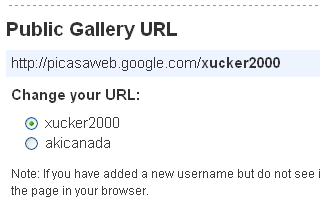
ギャラリーのURLとは、http://picasaweb.google.com/に続く、名前のことです。
例えば、http://picasaweb.google.com/akivancouver/

ギャラリーのURLを変更するにはまず、Want to add a new Google usernameをクリックします。


そして名前を入力して Add Usernameをクリックします。
ただし、短いものや長すぎる名前は入りません。
また名前がすでに他の誰かに取得されている場合があります。
日本語は使えません。


追加したら、Change your URLの所から変更した名前をチェックします。


その他の設定
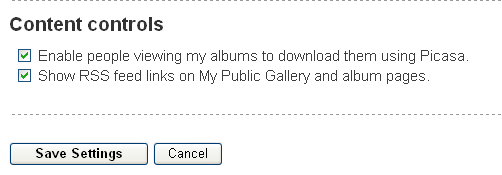
Enable people viewing my albums to download them using Picasa.
Picasaでダウンロードして閲覧できるようにするかです。
Show RSS feed links on My Public Gallery and album pages.
RSSを表示するかです。

2つとも、チェックでいいと思います。(逆にそれがどうしてもいやなら他のサービスを使った方がいいでしょう。)

設定を完了させるには、Save Settingsをクリックします。

2006/06/27

Picasa WebAlbumsの普通の閲覧の仕方


Picasaウェブアルバムの見方を説明します。
誰からから「私の写真アップロードしました。アドレスはここです。」とURLを渡された場合、アドレスは2種類あります。
1つはユーザーページのURLと個別のアルバムのURLです。
まずは、ユーザーページからの操作の仕方を説明します。後で個別のアルバムの操作の説明もします。

宣伝
これが私のアルバムですとURLを渡されてもどうやって見ていいかわからないと思います。
なので、Picasaウェブアルバムを誰かに送るときはこのページも教えてあげましょう。

ここでのユーザーページ以下とします。
http://picasaweb.google.com/sergey.brin (Googleの関係者)

まずは、ユーザーページを開きますと、右側にはユーザー名とアルバム数(Public Album)が表示されています。

そして中央にはアルバムの一覧がアルバム名と日付、そのアルバムに含まれる写真数とともに表示されます。

ここで言うアルバムとはご存じの通り、シリーズというかグループという物ですね。
ここですとまずは見たいアルバムをクリックします。


アルバムの表示


アルバムをクリックするとアルバムページになります。
アルバムのURLをクリックして来た場合はここが最初のページになります。

左側
左上の Sergey's Public Galleryという所をクリックするとアルバム一覧ページに戻ることができます。
あとは、アルバムに関する情報とユーザー名が表示されています。
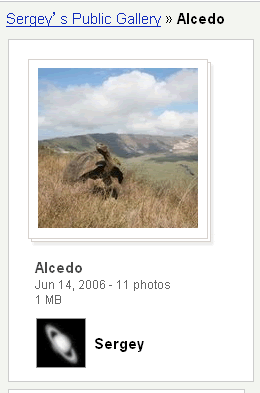
中央には写真のサムネイルが表示されています。写真の上にマウスを移動させると写真の説明が表示されます。

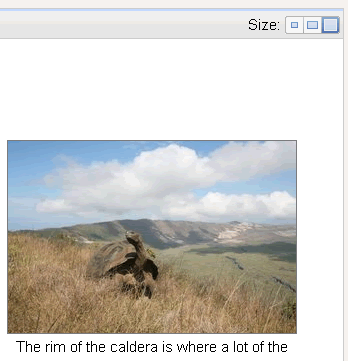
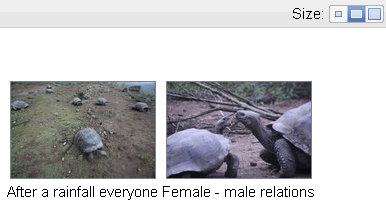
アルバムの右上のSize:所は写真一覧の画像のサイズを指定します。
これは通常のサイズです。


一番左側にすると小さくなります。沢山写真があるときには便利でしょう。
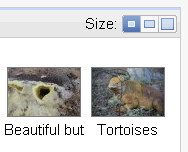

一番右ですとかなり大きいです。サムネイルが小さくて写真がよくわからない時に便利でしょう。
左上にはSlideshowというボタンがあります。これをクリックするとスライドショーが開始されます。
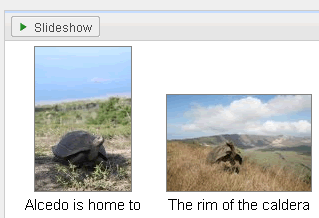

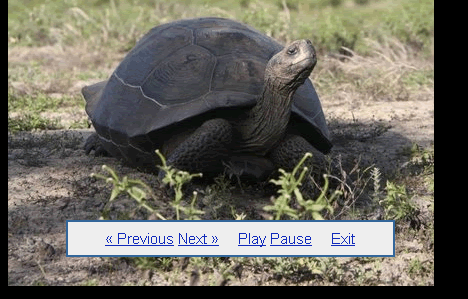
スライドショーとは自動的に写真を表示してくれる機能です。クリックしないですむのでお茶でも飲みながら写真を眺めるのに便利です。
下側のメニューですが
Previousは前の写真へ移動
Nextは次の写真へ移動
Playは再生の開始
Pauseは一時停止
Exitはスライドショーを終わって写真詳細ページに戻ります。

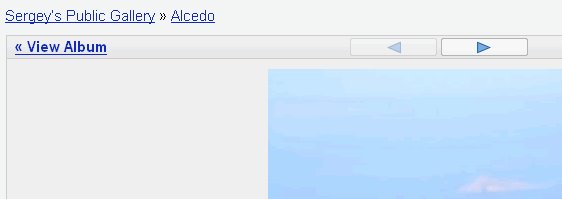
写真一覧の所から個別の写真をクリックすると写真の詳細ページになります。
大きく写真が表示され、下側には写真の説明文が載っています。
左上のView Albumをクリックするとアルバム一覧に戻ります。
写真中央の矢印は次の写真・前の写真へ移動するためのボタンです。
右上の虫眼鏡のアイコンですが、これをクリックすると写真を拡大して楽しむことが出来ます。
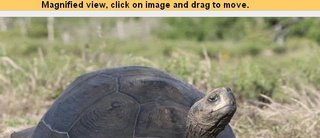
拡大モードになるとマウスをドラッグして写真の見たい場所へ移動することができます。
画面の右側には写真の詳細情報が載っています。
写真の画像サイズとファイルサイズが表示されています。

Download Photoをクリックするとこのファイルをダウンロードできます。
Slideshowは上記で説明したスライドショー画面になります。

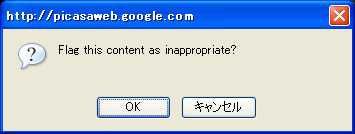
Flas as inappopriateはこの写真が不適切であることを通報します。

more infoをクリックするとこの写真のさらに詳しい情報(Exif)が表示されます。
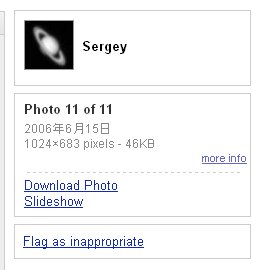
例えば、カメラの種類だとかカメラ取ったときのカメラの情報などです。
less infoをクリックすると閉じます。


これが普通のPicasaウェブアルバムの楽しみ方です。Picasaウェブアルバムアカウントを持っている場合は別の機能があります。これは次回説明します。

2006/06/26

Picasaウェブアルバムの不適切な画像を報告

どうしても、世の中には悪い人がおります。
禁止されているのに著作権に反する物や暴力・猥褻な画像をアップするような方です。

いちおうPicasaウェブアルバムにもそのような画像をなくするために、ユーザーからの報告を受け付ける仕組みがあります。

ここでは、不適切な画像の報告の仕方を説明します。
まずは、アルバムや個別写真の下側にFlag as inappropriateというリンクがあります。もし画像が不適切と思ったならこれをクリックします。
すると確認の画面が出ますのでOKをクリックします。
すると報告ありがとうと画面に表示され完了です。

 自分が不快に感じる場合、他の人も不快に感じることがありますよねー。